返回博客
文章
3dmax画集装箱房屋的步骤
管理员 2026年9月17日
在3DSmax中建立集装箱房屋模型可按以下步骤操作:
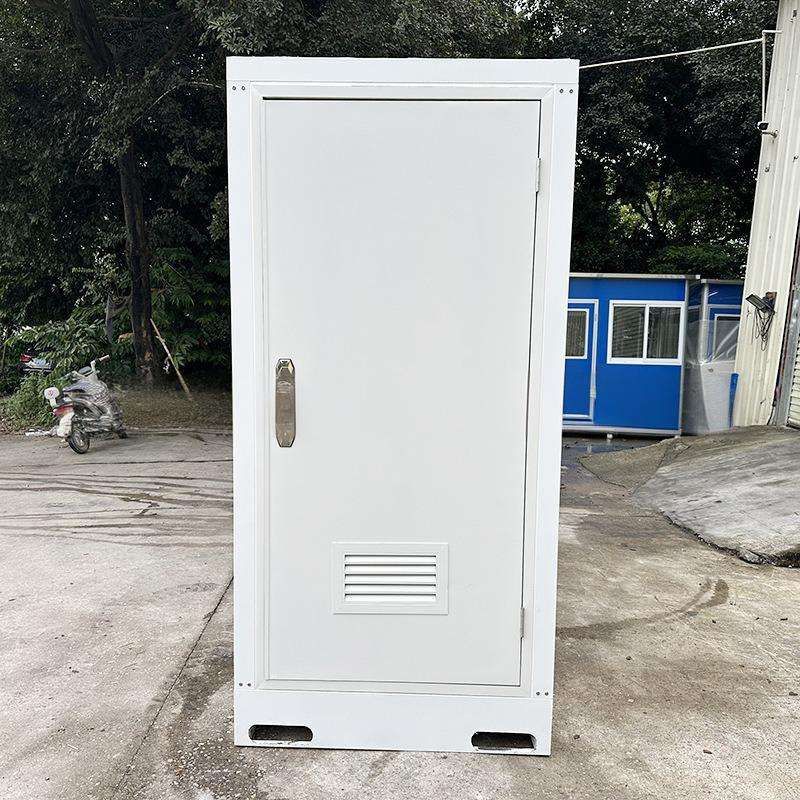
1. 基础建模
打开3DSmax软件,首先创建一个长方体作为集装箱主体。根据真实集装箱尺寸(如标准20英尺箱长6.058米、宽2.438米、高2.591米),在参数设置中输入对应数值以确保比例准确。通过复制(克隆)该长方体生成第二个相同的长方体,作为后续修改的基础。克隆时建议选择“实例”模式,便于后续同步调整参数。
2. 添加晶格修改器
对克隆后的长方体添加晶格修改器(Lattice Modifier),这是生成金属框架结构的关键步骤。调整参数时需注意:
- 分段数:根据集装箱框架的密集程度设置,通常纵向分段数与集装箱长度分段一致,横向分段数对应宽度方向的结构;
- 边框粗细:通过“支柱半径”和“节点半径”控制框架的粗细,模拟真实集装箱的角柱和横梁;
- 仅来自顶点的支柱:勾选此选项可避免框架内部出现多余结构,使模型更简洁。
参数需反复测试,避免框架过密导致渲染卡顿或过稀失去真实感。
3. 制作侧面条纹
集装箱侧面通常有加强筋结构,可通过以下步骤模拟:
- 创建一个细长的长方体作为单个条纹,宽度和高度参考真实集装箱的加强筋尺寸(如宽度0.1米、高度0.2米);
- 使用**阵列工具(Array)**将其复制成一排,覆盖到集装箱主体侧面。调整“计数”参数控制条纹数量,通过“偏移”值设置间距;
- 将条纹与集装箱主体对齐,确保位置准确。若需更精细的效果,可单独调整每根条纹的长度或弯曲度。
4. 处理门结构
若需表现集装箱门,可通过**编辑多边形(Edit Poly)**工具对主体进行局部修改:
- 切换到“边”子对象层级,使用“切割”工具在主体侧面切割出矩形区域,作为门的位置;
- 添加铰链细节:创建小型圆柱体模拟铰链,通过“对齐”工具将其附着到门框边缘;
- 部分模型可能省略门的明确结构,此时可简化处理,仅保留门框轮廓或通过材质区分。
注意事项
- 比例准确性:建模前需参考真实集装箱尺寸,避免模型失真;
- 材质增强真实感:在材质阶段添加金属贴图(如铝板或锈蚀钢板)和锈迹效果,通过“凹凸”或“置换”贴图模拟表面纹理;
- 优化模型:完成基础建模后,可合并重复对象或删除隐藏面,减少面数以提高渲染效率。