返回博客
文章
移动厕所p图教程
管理员 2026年10月08日
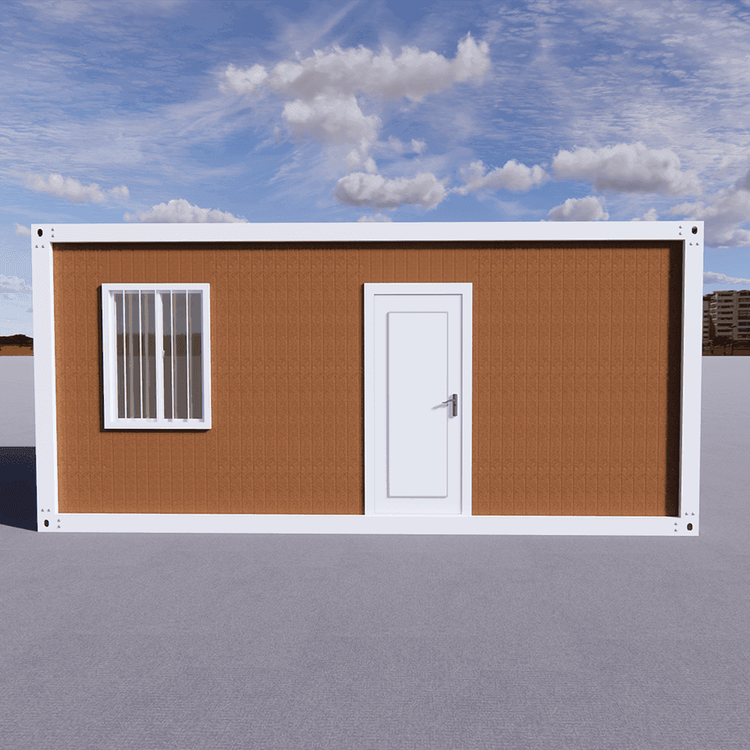
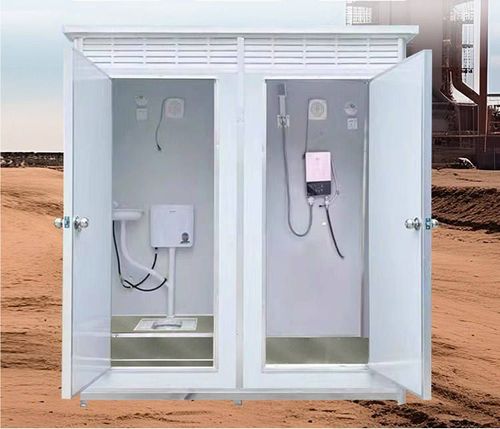
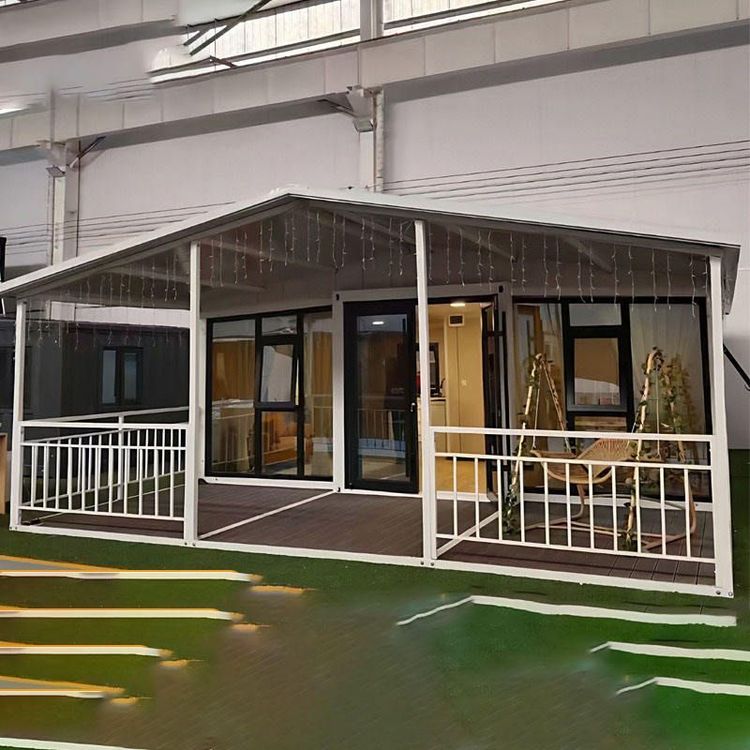
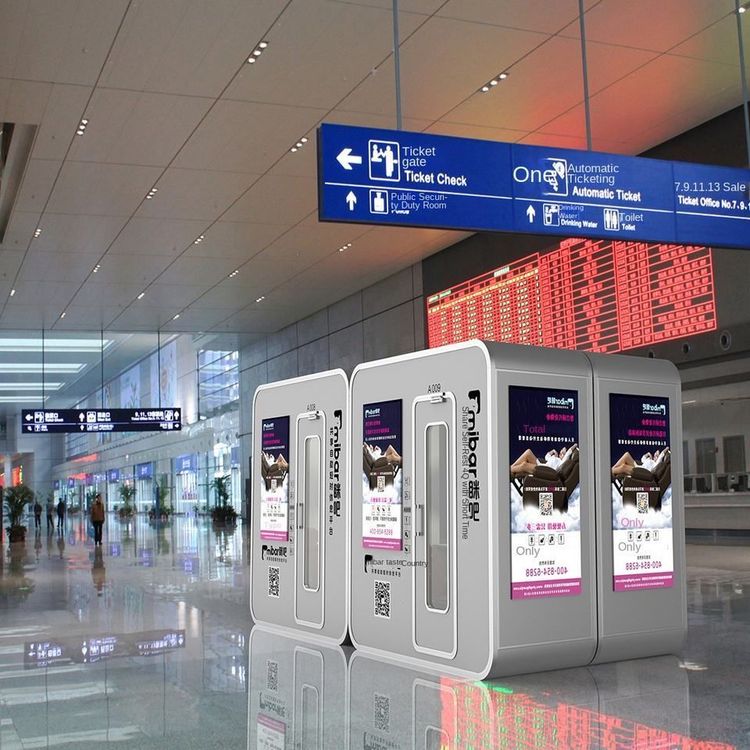
移动厕所P图教程可参考以下通用修图思路,结合马桶、材质精修及水印处理技巧完成:
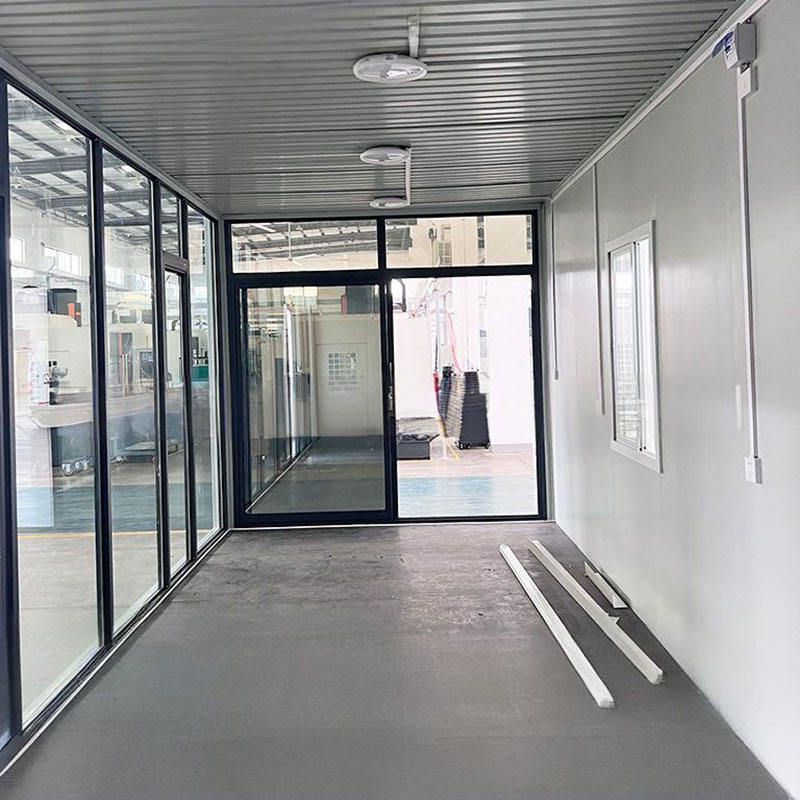
一、基础调整与构图优化
图像校正
使用PS的「自由变换」工具(Ctrl+T)调整移动厕所的透视角度,确保画面垂直线平行,避免倾斜感。若拍摄环境杂乱,可通过「裁剪工具」重新构图,突出主体。光影统一
若移动厕所受光不均(如一侧过亮),可复制背景图层,使用「柔光」混合模式叠加,降低不透明度至20%-30%,平衡整体亮度。对阴影过重区域,用「画笔工具」(颜色选浅灰色,不透明度10%)轻涂提亮。
二、材质与细节精修
金属/塑料部件处理
参考马桶刷精修方法:- 去色与基础色填充:用「色相/饱和度」工具(Ctrl+U)将金属杆饱和度降至0,再通过「色彩平衡」添加冷色调(如+10蓝色);塑料部分用「纯色填充图层」覆盖浅灰色(RGB:220,220,220)。
- 高光与边缘强化:新建图层,用白色画笔(硬度0%,不透明度15%)沿金属边缘涂抹,图层混合模式改为「叠加」;塑料部分用「内发光」图层样式(颜色选白色,大小3像素)模拟反光效果。
污渍与划痕修复
使用「修复画笔工具」(J)按住Alt键取样干净区域,覆盖污渍;对顽固划痕,用「仿制图章工具」(S)调整画笔硬度至50%,逐点修复。若移动厕所表面有反光,可通过「曲线」工具(Ctrl+M)压暗高光区域,减少视觉干扰。
三、水印与背景处理
小面积水印去除
参考厕拍无水印方法:- 用Snapseed的「修复工具」涂抹水印,分2-3次操作避免边缘模糊;若水印在复杂纹理上(如木纹背景),切换至PS的「内容识别填充」(Shift+F5),勾选「颜色适应」后确认。
- 对残留痕迹,用「混合器画笔工具」(B)取样周围颜色,轻刷覆盖,硬度控制在10%以下。
背景替换或虚化
若需突出移动厕所,可用「快速选择工具」(W)选中主体,右键「选择并遮住」优化边缘,反向选择后填充新背景(如纯色或模糊处理的原图);或通过「高斯模糊」(半径5-10像素)虚化背景,增强主体聚焦效果。
四、最终调色与输出
色彩统一
添加「色彩查找」调整图层(3DLUT选“Crisp_Warm”),降低不透明度至15%,提升画面质感;用「可选颜色」工具微调白色部分(青色-5%,黄色+3%),避免过白失真。锐化与保存
合并图层后,执行「滤镜-锐化-USM锐化」(数量50%,半径1像素),增强细节;保存为PNG格式(透明背景)或JPEG(质量90%),确保清晰度。